CS30数采网关使用手册
认识设备
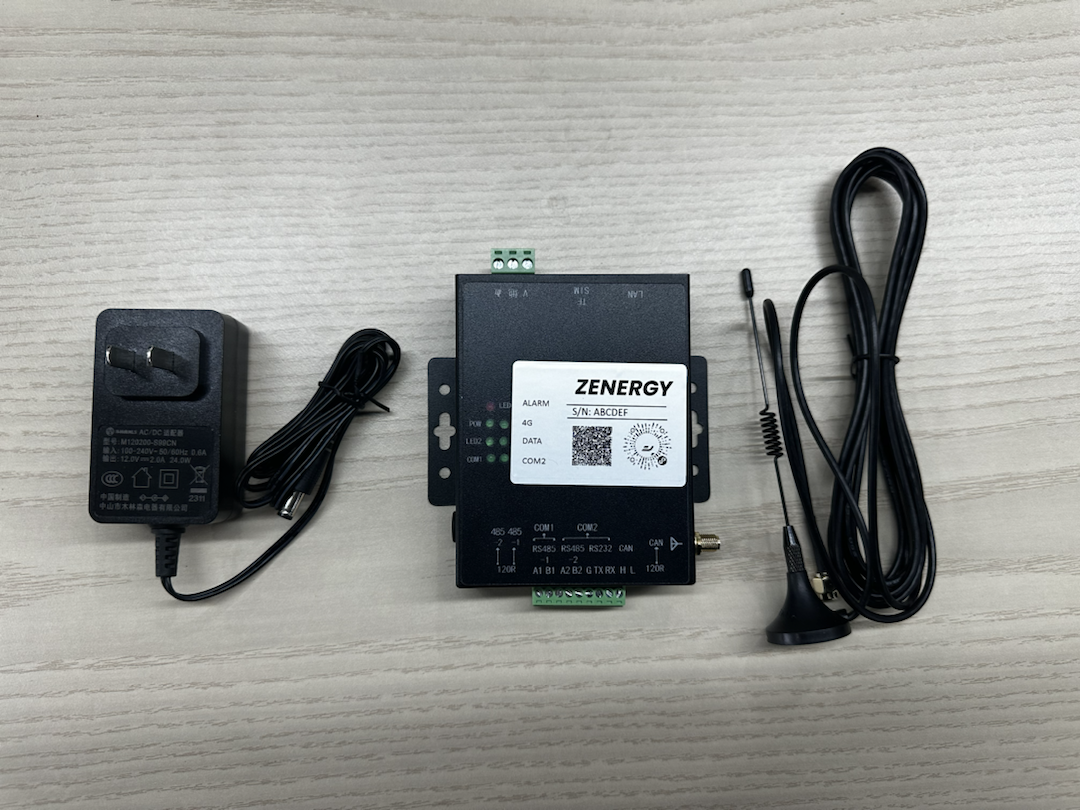 Z-energy智能网关
认识接口: 485-1、 485-2、 LAN口
RS485通讯线端口
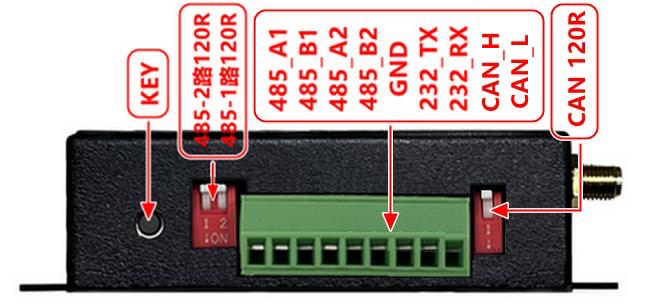 485接线端口
设备有两路485端口,支持同时接入两路485线。
485接线端口
设备有两路485端口,支持同时接入两路485线。
LAN口
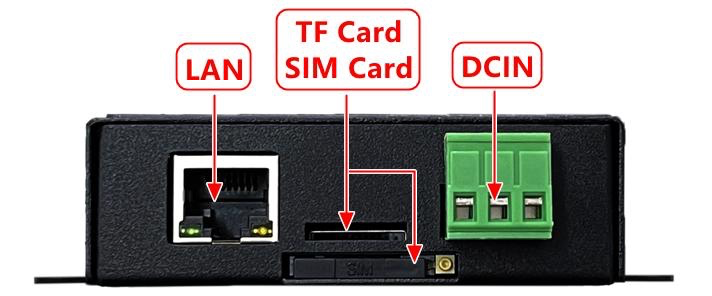 LAN口
LAN口
设备拥有一个LAN口用于设备连接网络、数据传输或者进行相关的网络配置,以及设备配置页面的访问(访问设备配置的页面需要将电脑和设备设置到同一网段下才可访问,具体方法请参考下方:通过LAN口的网线访问本地console页面。
如何接线:485如何接线
根据现场的数据接入要求将一路485通讯线的A线接入A1和B线接入B1即可完成通讯线的接入。切记485-1的A1B1和485-2的A2B2不能混着接线。 PS:通常使用两根信号线(A和B)进行数据传输,其中棕色是正极(A),蓝色是负极(B),实际情况需要根据485通讯线的通讯商规定的正极(A)和负极(B)来接线。因为485通讯线两根信号的颜色可能会因为制造商的标准不一致而不同。
SIM卡和TF扩展卡
设备仅支持标准尺寸的SIM卡,即没有剪切过的SIM。 设备支持TF卡扩展存储。
天线和电源
设备天线支持吸盘延长天线和杆式天线 设备电源支持8V~30V 标准 12V <4W
演示视频
通过小程序创建和识别数据
通过微信扫描设备上的小程序二维码进入设备管理页面 新用户第一次进入小程序时会自动创建账号,点击同意后即可进入管理页面
自动识别设备数据
逆变器
- 在设备已经正确完成485通讯线、设备电源线以及4G物联网卡接入的情况下在小程序页面查看是否正确勾选了串口。
- 查看设备对应的串口选择的协议是否选择了Modbus
- 配置需要识别的逆变器的逻辑地址范围
- 点击自动识别,等待数据自动采集器
- 确认识别的逆变器品牌型号和设备实时数据有没有问题
- 恭喜你已经完成了逆变器数据接入。
电表
- 在设备已经正确完成485通讯线、设备电源线以及4G物联网卡接入的情况下在小程序页面查看是否正确勾选了串口。
- 根据现场情况查看设备对应的串口选择的协议是否选择了DLT645或DLT698
- 点击自动识别,等待数据自动采集器
- 确认识别的电表实时数据有没有问题
- 恭喜你已经完成了电表数据接入。
通过LAN口的网线访问设备管理页面
访问地址:192.168.10.1/index 默认密码:admin
如何使用电脑访问设备
如何使用电脑访问设备
- 使用网线将设备的LAN口和电脑的网口连接
- 将电脑的网段设置到设备同一网段
- 打开控制面板,找到并打开“网络连接”,或者在电脑右下角找到WiFi图标并点击进入网络中心。
- 对于台式机,可以直接打开控制面板;对于笔记本电脑,可以直接在右下角进入网络共享中心。
- 选择“本地连接属性”,然后找到“Internet Protocol (TCP/IP)”并进行设置IP为192.168.10.X,X为1~255之间的任意数字,注意设备和电脑IP的最后一段数字不能相同,否则相互占用会导致无法访问设备管理页面
怎么登录设备管理页面
- 输入登录账号:登录账号为设备SN
- 输入默认密码:admin
自动识别设备数据
逆变器
- 在设备已经正确完成485通讯线、设备电源线以及4G物联网卡接入的情况下在小程序页面查看是否正确勾选了串口。
- 查看设备对应的串口选择的协议是否选择了Modbus
- 配置需要识别的逆变器的逻辑地址范围
- 点击自动识别,等待数据自动采集器
- 确认识别的逆变器品牌型号和设备实时数据有没有问题
- 恭喜你已经完成了逆变器数据接入。
电表
- 在设备已经正确完成485通讯线、设备电源线以及4G物联网卡接入的情况下在小程序页面查看是否正确勾选了串口。
- 根据现场情况查看设备对应的串口选择的协议是否选择了DLT645或DLT698
- 点击自动识别,等待数据自动采集器
- 确认识别的电表实时数据有没有问题
- 恭喜你已经完成了电表数据接入。
支持和帮助
自动识别失败问题排查
- 检查接线是否正确
- 检查设备网络是否连接正常,SIM卡是否没有问题
- 检查串口参数是否符合需要接入设备的通讯协议中要求的配置,如波特率、校验位等
- 排查以上问题后设备依然无法自动识别,请联系众壹团队。
欢迎选用众壹产品